Wie Behebt man den Fehler „SD-Karte Nicht Formatiert“? [2026]
-
 Geschrieben von Kees Jan Meerman
 -
 Aktualisiert am Jul 15, 2026
 -
 Min. Lesezeit 5 Min
 - Teilen

Zusammenfassung: Secure Digital-Karten oder SD-Karten sind zuverlässige Speichergeräte. Doch wie andere digitale Speichermedien sind auch sie anfällig für Fehler, wie z. B. „SD-Karte nicht formatiert“. In diesem Blog haben wir die Ursachen für diesen Fehler erläutert und einige Methoden zu dessen Behebung vorgestellt. Außerdem erfahren Sie, wie Sie Daten von einer formatierten SD-Karte mithilfe einer Fotowiederherstellungssoftware wiederherstellen können.
Wenn Sie die SD-Karte formatieren, um Fehler zu beheben, können Sie die darauf gespeicherten Fotos für immer verlieren. Es ist daher ratsam, vertrauenswürdige Software wie Stellar Photo Recovery zu verwenden, um Fotos von solchen SD-Karten zur Datenrettung wiederherzustellen. Probieren Sie die kostenlose Demoversion der Software aus, um eine Vorschau der wiederhergestellten Fotos anzuzeigen, bevor Sie diese speichern.
Fall 1: Ich bin Fotograf und habe einige wichtige Bilder auf meiner SD-Karte gespeichert. Ich benutze diese Karte schon seit einiger Zeit. Als ich sie heute an meinen PC angeschlossen habe, um Bilder zu übertragen, erhielt ich die Fehlermeldung: „SD-Karte nicht formatiert“. Was soll ich tun? Gibt es eine Möglichkeit, den Fehler zu beheben?
Fall 2: Wenn ich versuche, auf Fotos auf der an mein Telefon angeschlossenen SD-Karte zuzugreifen, erhalte ich die Fehlermeldung: „Der Datenträger ist nicht formatiert. Möchten Sie ihn jetzt formatieren?“ Ich befürchte, dass ich die darauf gespeicherten Daten verlieren könnte, wenn ich die Karte formatiere.
Wenn Sie sich in einer ähnlichen Situation befinden und die Fehlermeldung „SD-Karte nicht formatiert“ erhalten, bedeutet dies, dass Ihre SD-Karte logisch oder physisch beschädigt ist. In einem solchen Fall können Sie die Karte, wie in der Fehlermeldung vorgeschlagen, formatieren, um das Problem zu beheben und die SD-Karte wieder zugänglich zu machen.
SD-Karten und andere Speichermedien bieten eine praktische Alternative zur Datenspeicherung. Diese Geräte sind jedoch anfällig für Ausfälle. Virenangriffe, Stromstöße und beschädigte Dateien können zu Datenverlusten führen. Manchmal funktioniert Ihre Speicherkarte einfach nicht mehr, da sie aufgrund von Verschleiß leicht ausfallen kann.
Schauen wir uns an, wie Sie den Fehler „SD-Karte nicht formatiert“ beheben können.
Was sind die Anzeichen für eine beschädigte SD-Karte?
Es gibt mehrere Anzeichen, anhand derer Sie feststellen können, ob Ihre SD-Karte beschädigt ist. Dazu gehören:
- Der Fehler „SD-Karte nicht zugänglich“ erscheint auf einem schwarzen Bildschirm.
- Fehlende Kartendaten.
- Lese-/Schreibfehler, die Sie daran hindern, Aktionen auf der SD-Karte durchzuführen.
- Fehlermeldung „Datei beschädigt“.
- Die Bilder sind sichtbar. Wenn Sie jedoch versuchen, sie zu öffnen, erscheint ein schwarzer Bildschirm.
- Fehlermeldung „SD-Karte ist nicht formatiert“. Der PC erkennt die Karte, der Zugriff wird jedoch verweigert
Was verursacht den Fehler „SD-Karte nicht formatiert“?
Der Fehler „SD-Karte nicht formatiert“ tritt aufgrund einer physischen oder logischen Beschädigung der Karte auf. Einige häufige Ursachen, die zu solchen Fehlern bei SD-Karten führen können, sind:
- Ein plötzliches Herunterfahren des PCs, während die SD-Karte in Gebrauch ist.
- Die SD-Karte hat plötzlich keine Funktion mehr.
- Das unsachgemäße Entfernen der Karte aus dem Telefon oder der Kamera.
- Eine Unterbrechung durch eine Drittanbieter-App.
- Eine schreibgeschützte Karte.
- Regelmäßiges Formatieren der Karte.
- Verwendung der Karte auf mehr als einem PC.
- Die SD-Karte ist nicht mit dem Gerät kompatibel.
- Physisch beschädigte Karte.
Wie können Sie Daten von einer formatierten SD-Karte wiederherstellen?
Wenn auf Ihre SD-Karte nicht mehr zugegriffen werden kann, verwenden Sie sie nicht weiter, um einen dauerhaften Datenverlust zu vermeiden. Verwenden Sie Stellar Datenrettung, um Daten von der SD-Karte wiederherzustellen, die die Fehlermeldung „SD-Karte nicht formatiert“ anzeigt.
Schritte zur Datenrettung von einer SD-Karte mit der Stellar Photo Recovery-Software
- Laden Sie die Stellar Photo Recovery-Software herunter und installieren Sie sie auf Ihrem Windows- oder Mac-System.
- Schließen Sie die SD-Karte an Ihren PC an.
- Wählen Sie auf dem Hauptbildschirm aus, was Sie wiederherstellen möchten, z. B. Fotos, Audiodateien und Videos.
- Wählen Sie im nächsten Fenster das betroffene Gerät (die formatierte SD-Karte) aus und klicken Sie auf „Scannen“. Die Software beginnt nun mit dem Scannen der SD-Karte, um gelöschte Dateien wiederherzustellen.
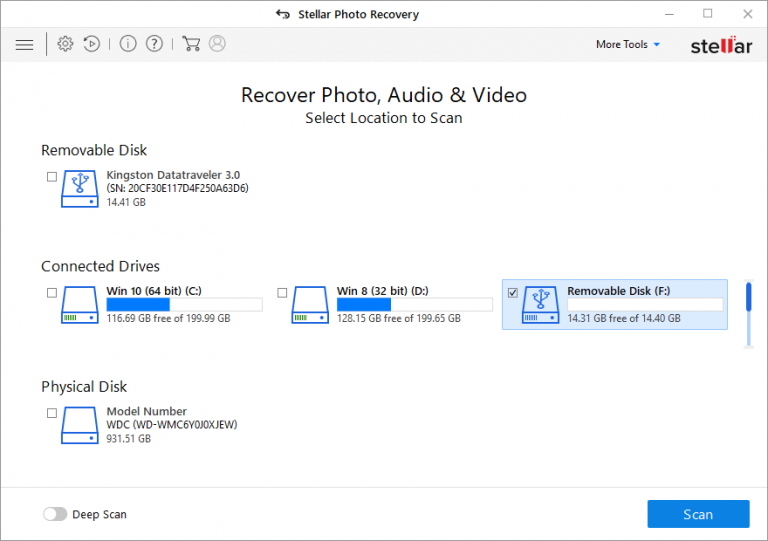
- Sobald der Scanvorgang abgeschlossen ist, wird eine Liste aller wiederhergestellten Dateien angezeigt.
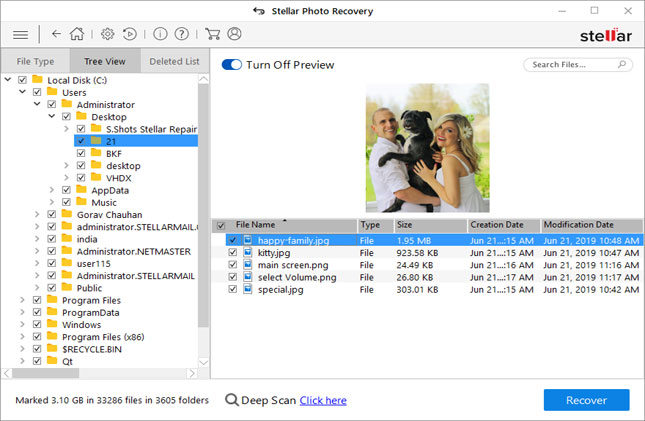
- Zeigen Sie eine Vorschau aller wiederhergestellten Fotos an. Wählen Sie die Bilder aus, die Sie wiederherstellen möchten.
- Wählen Sie „Wiederherstellen“ und geben Sie dann einen Speicherort für Ihre wiederhergestellten Dateien an.
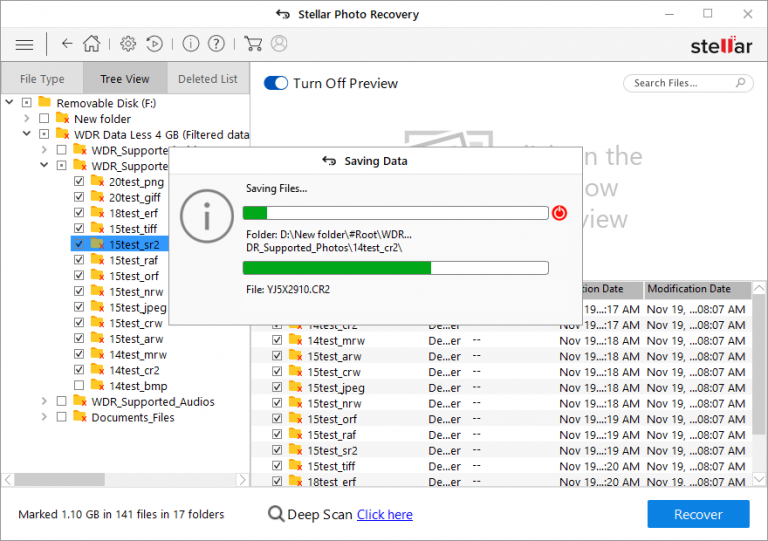
Die Software benötigt nur wenige Minuten, um Ihre wiederhergestellten Bilder zu speichern.
Weitere Methoden zur Behebung des Fehlers „SD-Karte nicht formatiert“
Sie können versuchen, den Fehler „SD-Karte nicht formatiert“ zu beheben, indem Sie diese einfachen und effektiven manuellen Methoden befolgen:
1. Führen Sie den Befehl CHKDSK aus
Befolgen Sie die folgenden Schritte, um den Befehl CHKDSK auszuführen:
- Schließen Sie die SD-Karte an den PC an.
- Suchen Sie nach „cmd“. Klicken Sie mit der rechten Maustaste darauf und wählen Sie „Als Administrator ausführen“.
- Geben Sie nun „chkdsk D: /f“ ein. Dabei steht „D“ für den Laufwerksbuchstaben, der der SD-Karte zugewiesen ist.
- Drücken Sie die Eingabetaste.
Überprüfen Sie nach Ausführung des Befehls die SD-Karte, um den Status der Datenrettung zu sehen.
2. Installieren Sie die Treiber für die SD-Karte neu
Der Fehler kann auch durch veraltete oder fehlerhafte Treiber für die SD-Karte verursacht werden. Sie können die Treiber neu installieren, um das Problem zu beheben. Befolgen Sie diese Schritte:
- Schließen Sie die SD-Karte an den PC an.
- Öffnen Sie den Geräte-Manager.
- Öffnen Sie „Laufwerke“.
- Klicken Sie mit der rechten Maustaste auf Ihre SD-Karte.
- Deinstallieren Sie die Treiber.
- Entfernen Sie die SD-Karte.
- Stecken Sie sie wieder ein.
3. Starten Sie das Gerät neu
Sie können die Kamera oder das Smartphone, in dem Sie die SD-Karte verwenden, neu starten. Sie können auch den mit der Karte verbundenen PC neu starten. Dies kann das Problem ebenfalls beheben.
4. Formatieren Sie die SD-Karte in der Windows-Datenträgerverwaltung
Die Windows-Datenträgerverwaltung ist ein Windows-Systemdienstprogramm, mit dem Sie die auf Ihrem PC installierten Laufwerke und deren Partitionen anzeigen und verwalten können. Es ermöglicht Ihnen die Durchführung einer Vielzahl von erweiterten Aufgaben, wie z. B. das Initialisieren eines neuen Laufwerks, das Erweitern eines Basisvolumens, das Formatieren des Laufwerks usw.
Befolgen Sie diese Schritte, um die SD-Karte in der Windows-Datenträgerverwaltung zu formatieren:
- Geben Sie „Computerverwaltung“ in das Suchfeld ein.
- Wählen Sie „Computerverwaltung“ aus der Liste aus.
- Klicken Sie im linken Fensterbereich auf „Datenträgerverwaltung“.
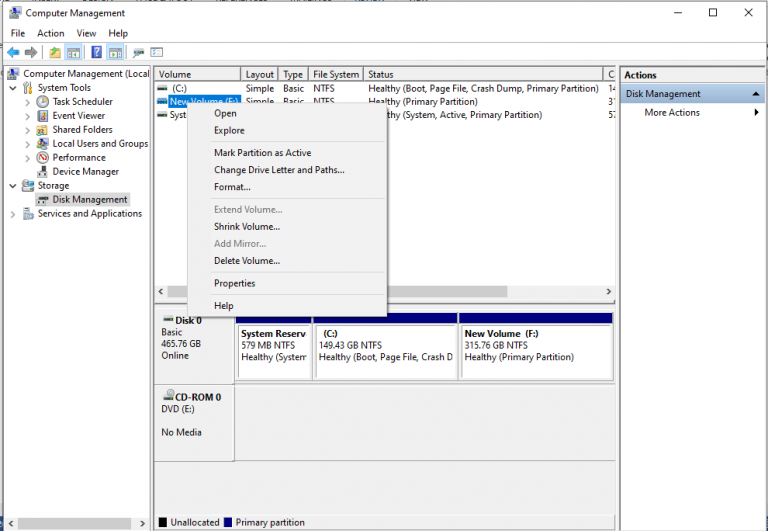
- Suchen Sie im Fenster „Datenträgerverwaltung“ Ihre SD-Karte. Klicken Sie mit der rechten Maustaste darauf und wählen Sie „Formatieren“.
- Wählen Sie ein Dateisystem aus FAT32, NTFS oder exFAT aus.
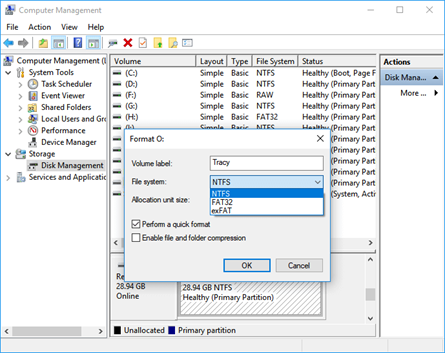
- Wählen Sie „Schnellformatierung durchführen“. Klicken Sie auf „OK“.
5. Verwenden Sie Software zum Formatieren von SD-Karten
Wenn Sie die SD-Karte nicht formatieren können, versuchen Sie es mit einer SD-Karten-Formatierungssoftware. SD Card Formatter funktioniert mit allen Arten von Speicherkarten, die in DSLRs, Android-Smartphones, CCTV-Kameras usw. verwendet werden. Es kann zur Reparatur von SD-Karten verwendet werden, die auf Mac- oder Windows-Computern nicht formatiert werden können.
Sollte nichts funktionieren, wenden Sie sich an einen professionellen Dienst für Datenrettung
Wenn Sie mit herkömmlichen Methoden nicht auf Ihre SD-Karte zugreifen können, sollten Sie die Hilfe eines professionellen Anbieters für SD-Karten-Datenrettung in Anspruch nehmen. Ein professioneller Anbieter für Datenrettung wie Stellar kann Ihnen dabei helfen, verlorene Daten und Bilder sicher wiederherzustellen.
Mit einer Garantie für die Datenrettung von bis zu 100 Prozent arbeitet Stellar mit einem Team aus erfahrenen Fachleuten zusammen, die über Fachwissen im Bereich der Datenrettung verfügen. Die Datenrettung erfolgt in einem Reinraumlabor der Klasse 100, um Sicherheit und Zuverlässigkeit bei der Datenrettung zu gewährleisten.
Sollten die Daten aus irgendeinem Grund nicht wiederherstellbar sein, gilt bei Stellar die Richtlinie „Keine Datenrettung – keine Kosten“.
Tipps zur Vermeidung des Fehlers „SD-Karte nicht formatiert“
Obwohl es Möglichkeiten gibt, Fehler wie „SD-Karte nicht formatiert“ zu beheben, ist es besser, eine solche Situation zuerst zu vermeiden. So geht’s:
- Entfernen Sie die SD-Karte nicht, während Daten darauf gelesen oder geschrieben werden.
- Stellen Sie beim Lesen oder Schreiben von Daten sicher, dass der Akku vollständig geladen ist.
- Formatieren Sie die Karte, während sie sich in der Kamera befindet.
- Entfernen Sie die Karte nicht, während die Kamera in Betrieb ist.
- Verwenden Sie nur Karten von namhaften Herstellern. Billige Karten haben eine kurze Lebensdauer
Fazit
Wenn die Fehlermeldung „SD-Karte nicht formatiert“ erscheint, sollten Sie nach Möglichkeit keine Manipulationen an der Karte vornehmen. Lesen oder schreiben Sie keine Daten, formatieren Sie die Karte nicht und schließen Sie sie nicht an mehrere PCs an, nachdem Sie festgestellt haben, dass die Karte nicht funktioniert. Dies kann zu dauerhaftem Datenverlust führen. Verwenden Sie stattdessen vertrauenswürdige Software wie Stellar Data Recovery, um Bilder von der SD-Karte wiederherzustellen. Wenn Sie Bilder/Dateien mit der Software oder anderen Methoden nicht wiederherstellen können, entscheiden Sie sich für die Dienste von Stellar Data Recovery.
Lesen Sie diese weiterführenden Artikel weiter, um weitere Lösungen für Fehler und Speicherprobleme zu finden:


Über den Autor